
도움말
ForGetee 사용에 도움이 되는 안내입니다.
ForGetee 은 기존 Google / Apple 캘린더의 일정을 함께 표시해, 캘린더 앱을 따로 열지 않아도 모든 일정을 한 곳에서 확인할 수 있게 합니다. 외부 캘린더 연동은 선택 기능이며, 사용하지 않으셔도 ForGetee 의 모든 기능을 이용하실 수 있습니다.
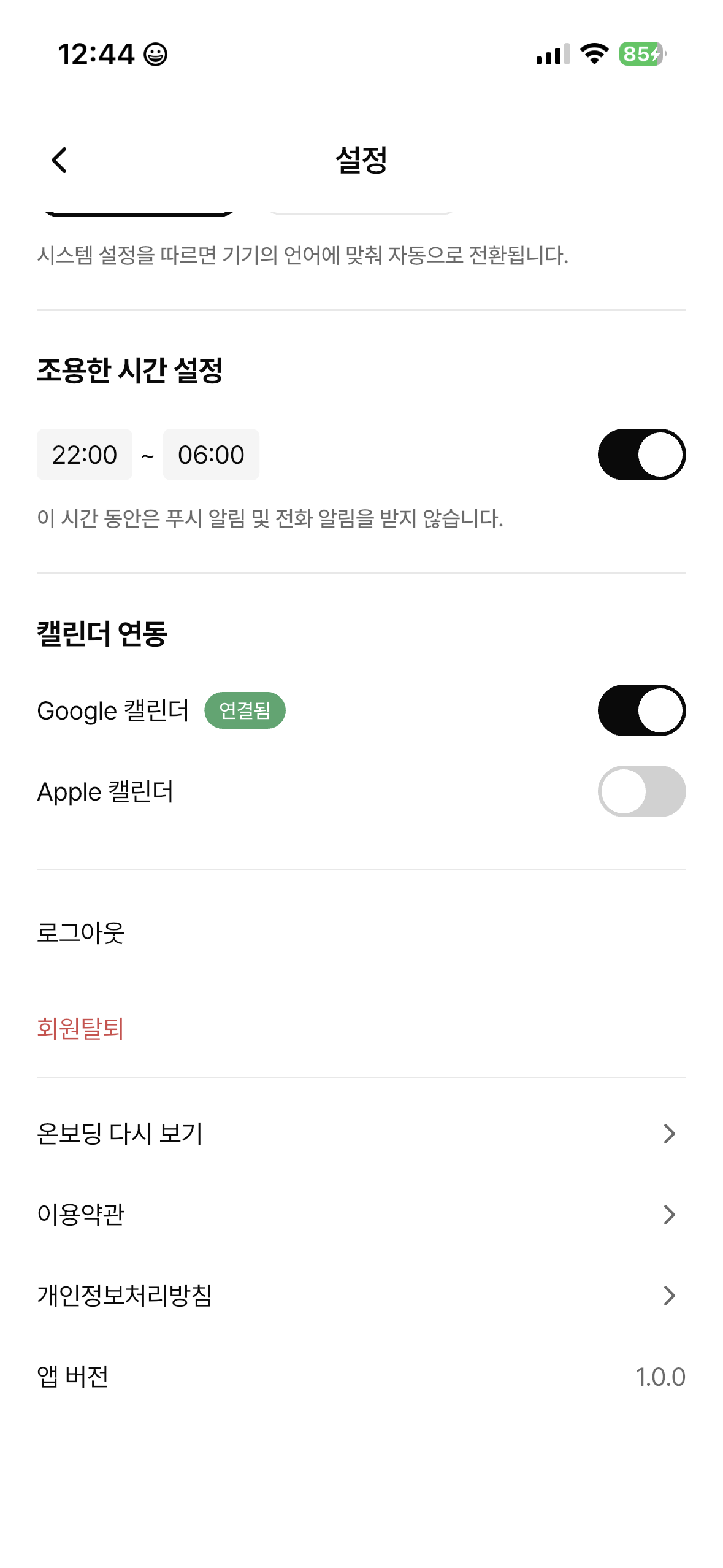
Google 캘린더 연동
- 1
ForGetee 앱 설정 화면을 엽니다.
- 2
"Google 캘린더 연동" 토글을 켭니다.
- 3
Google 계정 선택 화면에서 사용할 계정을 선택합니다.
- 4
권한 동의 화면에서 "허용"을 누릅니다.
- 5
메인 캘린더 화면에 Google 일정이 함께 표시됩니다.
Apple 캘린더 연동
- 1
ForGetee 앱 설정 화면을 엽니다.
- 2
"Apple 캘린더 연동" 토글을 켭니다.
- 3
iOS 권한 다이얼로그에서 "전체 액세스 허용"을 선택합니다.
- 4
메인 캘린더 화면에 iCloud / 구독 캘린더 일정이 함께 표시됩니다.
사용하는 데이터 안내
ForGetee 은 외부 캘린더에 대해 읽기 전용(read-only) 권한만 사용합니다. 사용자의 캘린더에 일정을 추가하거나 수정하지 않습니다.
- Google OAuth Scope
- calendar.readonly (읽기 전용)
- 가져오는 정보
- 일정 제목 · 시작/종료 시각 · 장소 · 설명
- 사용 목적
- ForGetee 메인 캘린더에 사용자 일정을 통합 표시 + AI 리마인드 시점 분석에 컨텍스트로 참고
- 데이터 보관
- 사용자 디바이스 내에서 사용. 서버에는 일정 ID 와 메타데이터만 캐시되며 일정 본문은 저장하지 않음
- 제3자 공유
- 없음
- 보유 기간
- 사용자가 캘린더 연동을 해제할 때까지
캘린더 연동 해제
설정 화면에서 해당 캘린더 토글을 다시 끄면 즉시 연동이 해제되고 캐시된 모든 일정 정보가 삭제됩니다.
추가 문의
캘린더 연동 또는 데이터 사용에 대해 더 궁금하신 점이 있으시면 contact@forget.app 또는 kimkeonhwi991231@gmail.com 으로 연락해 주세요.
kimkeonhwi991231@gmail.com